
macOS 菜单栏工具 · 免费
拆开模拟器,
沙盒一键直达
SimBox 常驻菜单栏,按模拟器分组列出你安装的 App、App Group 和 App Extension,一键在 Finder 或终端里打开它们的沙盒目录。支持 iOS、iPadOS、watchOS、tvOS 模拟器。
可交互演示
点开菜单栏里的盒子
这是一个可以点的 SimBox 菜单复刻,数据为示例。点菜单栏里的盒子图标,再点 App 或子菜单里的操作看看会发生什么。
示例数据
盒子里有什么
调试常用的那几下,都在子菜单里
已启动的排最前
四种打开方式
定位安装包
UserDefaults
拷贝路径与 ID
重置 App 数据
Realm Studio
登录时启动
按芯片自动更新
三种语言
只在菜单栏
快捷键
按住一个键,换一个去处
点击 App 条目本身时,按住不同修饰键打开到不同位置;子菜单里的打开方式还带 ⌘1…⌘9 快捷键。
点击
Finder
⌥+点击
终端
⌃+点击
Commander One若已安装
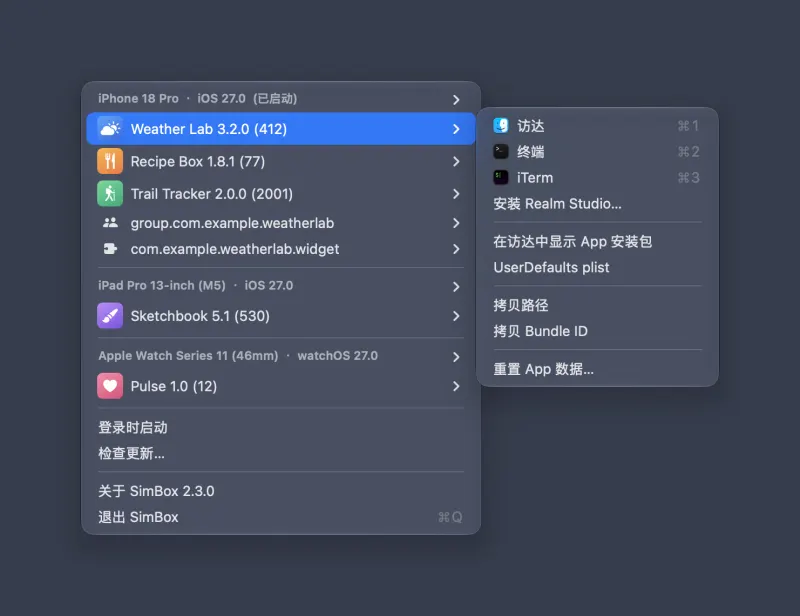
真实界面
三种界面语言,跟随系统
以下是 SimBox 运行时的菜单截图,App 为演示数据。
安装
三步放进菜单栏
- 1
下载 DMG
- 2
拖进「应用程序」
- 3
打开,去菜单栏找它
不确定芯片类型?
系统要求